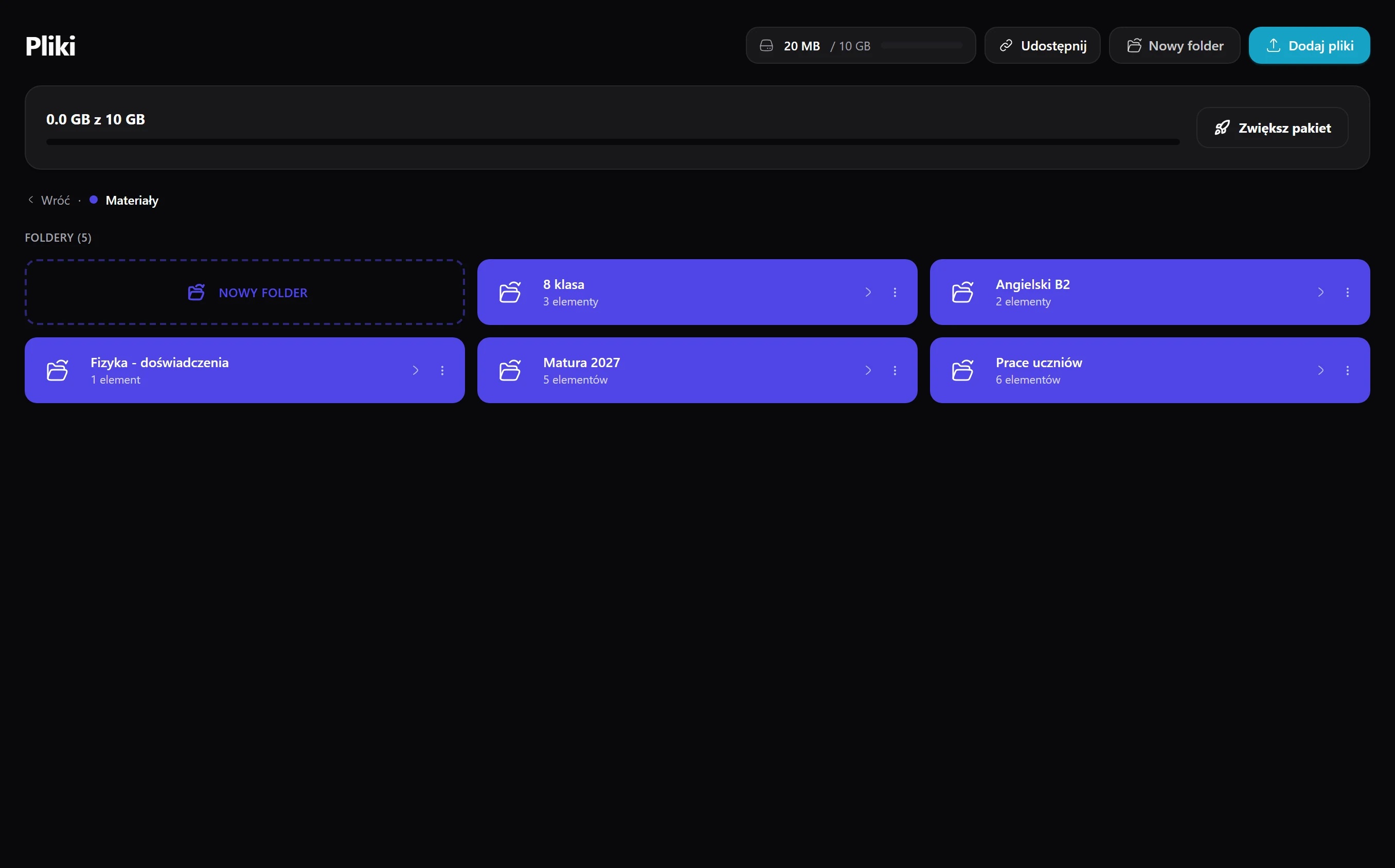
Ziehen und ablegen
Dateien legen Sie an beliebiger Stelle der Seite ab, sogar zwanzig auf einmal, und ein Balken zeigt laufend, wie viel bereits hochgeladen ist.
Von Anfang an haben Sie zwei Ordner - Materialien zum Teilen und private Dokumente - in die Sie Dateien direkt im Browser ziehen, ablegen und vorab ansehen.
14 Tage voller Zugang gratis, ohne Karte
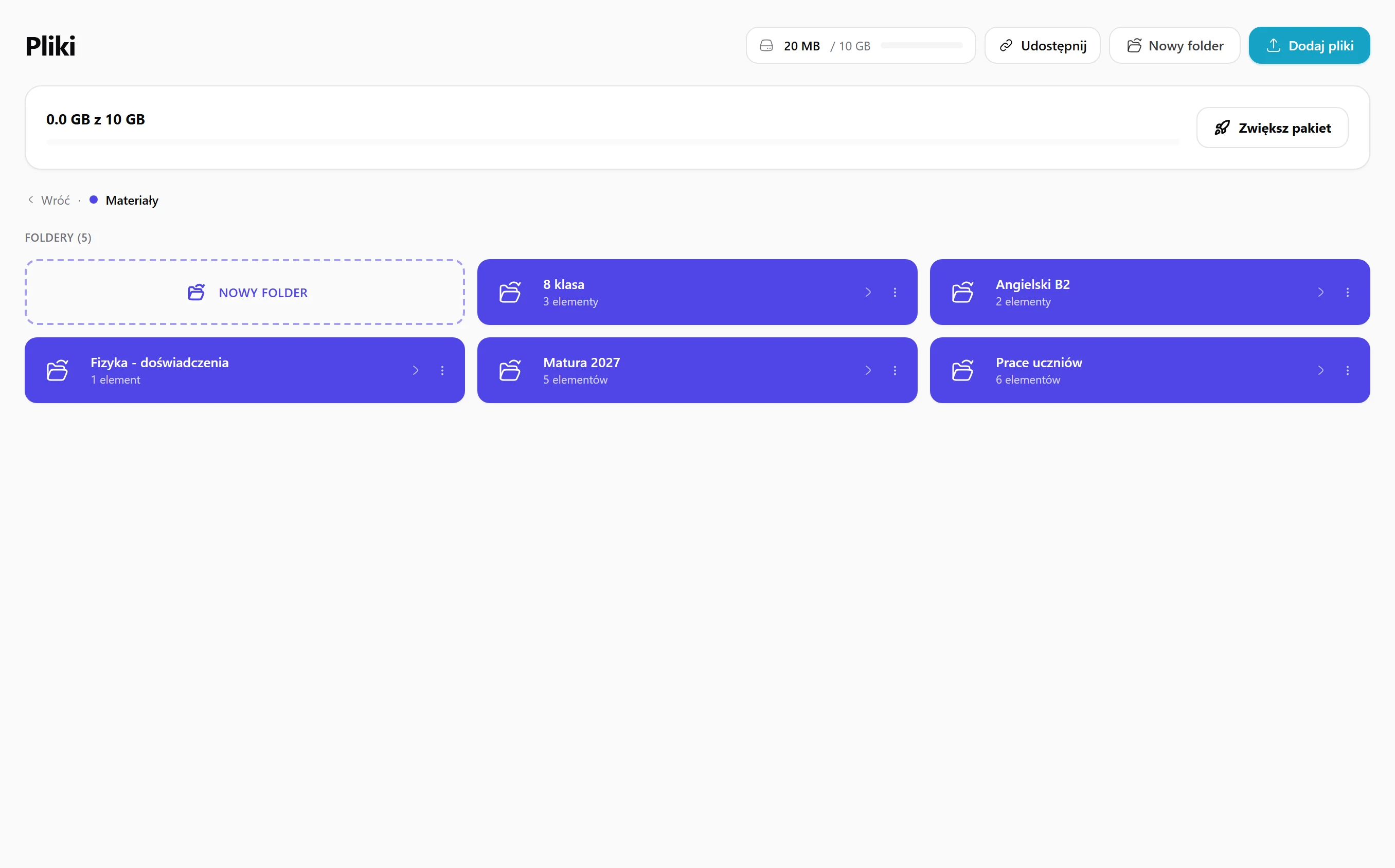
Dateien legen Sie an beliebiger Stelle der Seite ab, sogar zwanzig auf einmal, und ein Balken zeigt laufend, wie viel bereits hochgeladen ist.
PDFs, Bilder, Video und Audio öffnen Sie direkt im Browser, ohne sie auf die Festplatte zu laden und ohne jeden Konverter.
Sie bauen einen Ordnerbaum wie auf dem Desktop - Sie verschieben, benennen um und löschen ganze Ordner mit Inhalt - und der Pfad oben zeigt stets, wo Sie sind.
Sie markieren Dateien mit Kontrollkästchen und löschen sie mit einem Klick in Massen, laden sie zusammengepackt herunter oder verschieben sie in einen anderen Ordner.
Je nach Plan haben Sie 500 MB, 2 GB oder 10 GB, und wir achten vorausschauend auf den Speicher, sodass Sie ihn nie unwissentlich überschreiten.
Ohne Ihre Zustimmung öffnet niemand eine Datei, und mit ausgewählten Lernenden teilen Sie sie mit einem Klick.
Sie ziehen Dateien vom Desktop direkt auf das Browserfenster oder wählen sie aus einer Liste - bis zu zwanzig auf einmal.
Sie bauen eine eigene Struktur und Namen - „Mathe 2024 / Klasse 8a / Tests“ - genau so, wie Sie über Ihre Materialien denken.
Sie ziehen eine Datei vom Laufwerk auf ein offenes Whiteboard, wo sie sofort zu einem für beide Seiten sichtbaren Bild wird.
Sie senden eine Datei an eine ausgewählte Person oder legen sie in den Chat, wo sie im Verlauf zum Download bereitliegt, wenn die Lernenden sie brauchen.
Ein Vertrag landet nicht aus Versehen beim Schüler.
Andere Nachhilfelehrer kommen nicht rein, auch nicht mit Link.
Dieselben Ordner wie am Laptop.
Drei typische Situationen, in denen Nachhilfelehrer das nutzen.
Du hast Arbeitsblätter, Prüfungsbögen und Notizen aus mehreren Jahren. Du ordnest sie in Ordner so, wie du denkst, zum Beispiel „Abitur / Funktionen / Aufgaben“, und findest sie in Sekunden.
Neben Material bewahrst du Dokumente auf: Rechnungen und Verträge. Sie liegen in einem eigenen Bereich, also schickst du sie keinem Schüler aus Versehen.
Du bereitest die Stunde am Laptop vor und hältst sie am Tablet. Die Dateien liegen in der Cloud, du hast überall dieselben Ordner.
So läuft es meistens ohne Lern.
Die Daten wandern von selbst zwischen den Modulen, du musst nichts abtippen.
Je nach Plan 500 MB, 2 GB oder 10 GB. Du siehst, wie viel Platz übrig ist, bevor du weitere Dateien hochlädst.
PDFs, Word-Dokumente, Bilder, Videos und Audio. Die Vorschau öffnet sich im Browser, ohne Download.
Nein. Nur du siehst deine Dateien, bis du sie mit einem Schüler teilst.
Ja. Zieh die Datei auf eine offene Tafel, und dein Schüler sieht sie sofort.
Du ziehst eine Datei vom Desktop, und sie ist sofort bereit für den Schüler.
Kostenlos starten