

Gemeinsam arbeiten ohne Konto
Sie schicken einen Link, und die Lernenden sind sofort auf dem Whiteboard, ganz ohne Konto - Ihr Stift und ihrer arbeiten auf derselben Fläche.
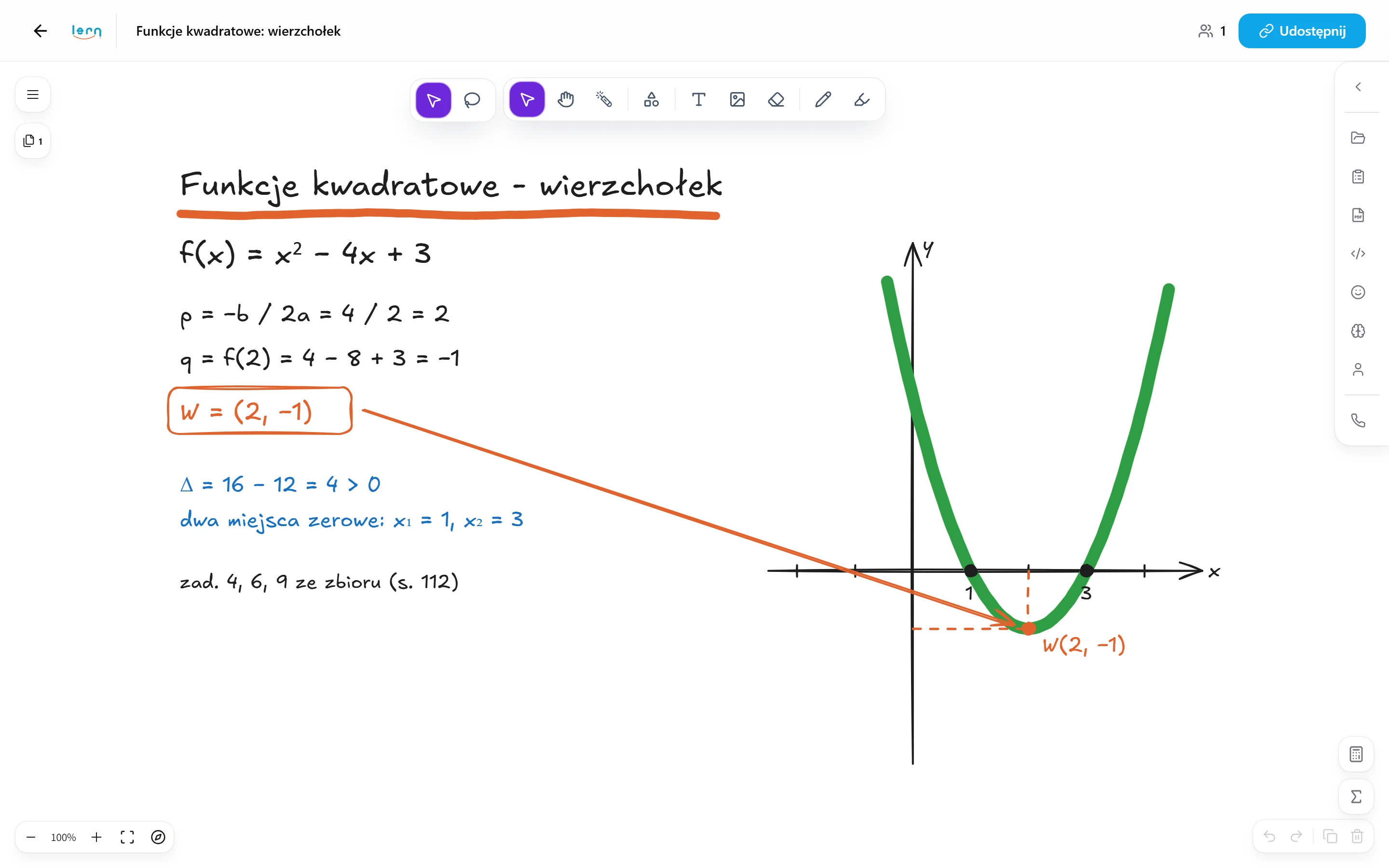
Ein gemeinsames Whiteboard, gemacht für die Nachhilfe: Sie öffnen mit der Schülerin oder dem Schüler einen einzigen Link und halten die ganze Stunde - vom ersten Strich bis zur Themenzusammenfassung - ohne dabei zwischen Apps zu springen.
14 Tage voller Zugang gratis, ohne Karte
Sie schicken einen Link, und die Lernenden sind sofort auf dem Whiteboard, ganz ohne Konto - Ihr Stift und ihrer arbeiten auf derselben Fläche.
Jeder hat eine eigene Farbe und einen mit Namen beschrifteten Cursor, sodass Sie statt „Sehen Sie das?“ zu fragen einfach sehen, wo gerade geschrieben wird.
Mathe, Physik und Chemie haben fertige Diagramme, Dreiecke und Formeln, die Sie einfach auf das Whiteboard ziehen und dort ablegen, wo Sie sie brauchen.
Den Scan einer Aufgabe, einen Ausschnitt aus einem PDF oder ein Handyfoto fügen Sie direkt auf das Whiteboard ein, und die Datei wird sofort auf Ihrem Laufwerk gespeichert.
Sie müssen nichts speichern oder exportieren - jeder Schritt wird von selbst gesichert, sodass Sie nach einer Pause genau dort weitermachen, wo Sie aufgehört haben.
Ein öffentlicher Link für ein Elternteil oder eine Mitschülerin erlaubt, die ganze Whiteboard-Historie anzusehen, gibt aber kein Bearbeitungsrecht.
Sie klicken auf „Neues Whiteboard“ und erhalten sofort einen fertigen Link - ohne Vorlagenauswahl und ohne in den Einstellungen zu wühlen.
Mit einem Klick verknüpfen Sie das Whiteboard mit einer bestimmten Person, sodass deren Stunden, Bewertungen und Fortschritt an einem Ort zusammenlaufen.
Die Lernenden öffnen den Link im Browser und sind sofort drin, ohne Konto - Sie zeichnen, sie ergänzen, alles passiert gleichzeitig.
Jeder Schritt erscheint sofort bei beiden, ein Sprachanruf läuft im Hintergrund, und das Whiteboard führt Ihre Änderungen selbst zusammen, sodass nichts verloren geht.
Nach der Stunde markieren Sie die durchgenommenen Themen und bewerten deren Beherrschung auf einer Skala von 1 bis 5 - das Elternteil erhält einen fertigen Bericht, und Sie haben die ganze Historie zur Hand.
Jeder Strich speichert sich selbst. Ohne „Speichern“.
Wir behalten Tafeln 6 Monate lang.
Als stündet ihr an derselben Tafel.
Drei typische Situationen, in denen Nachhilfelehrer das nutzen.
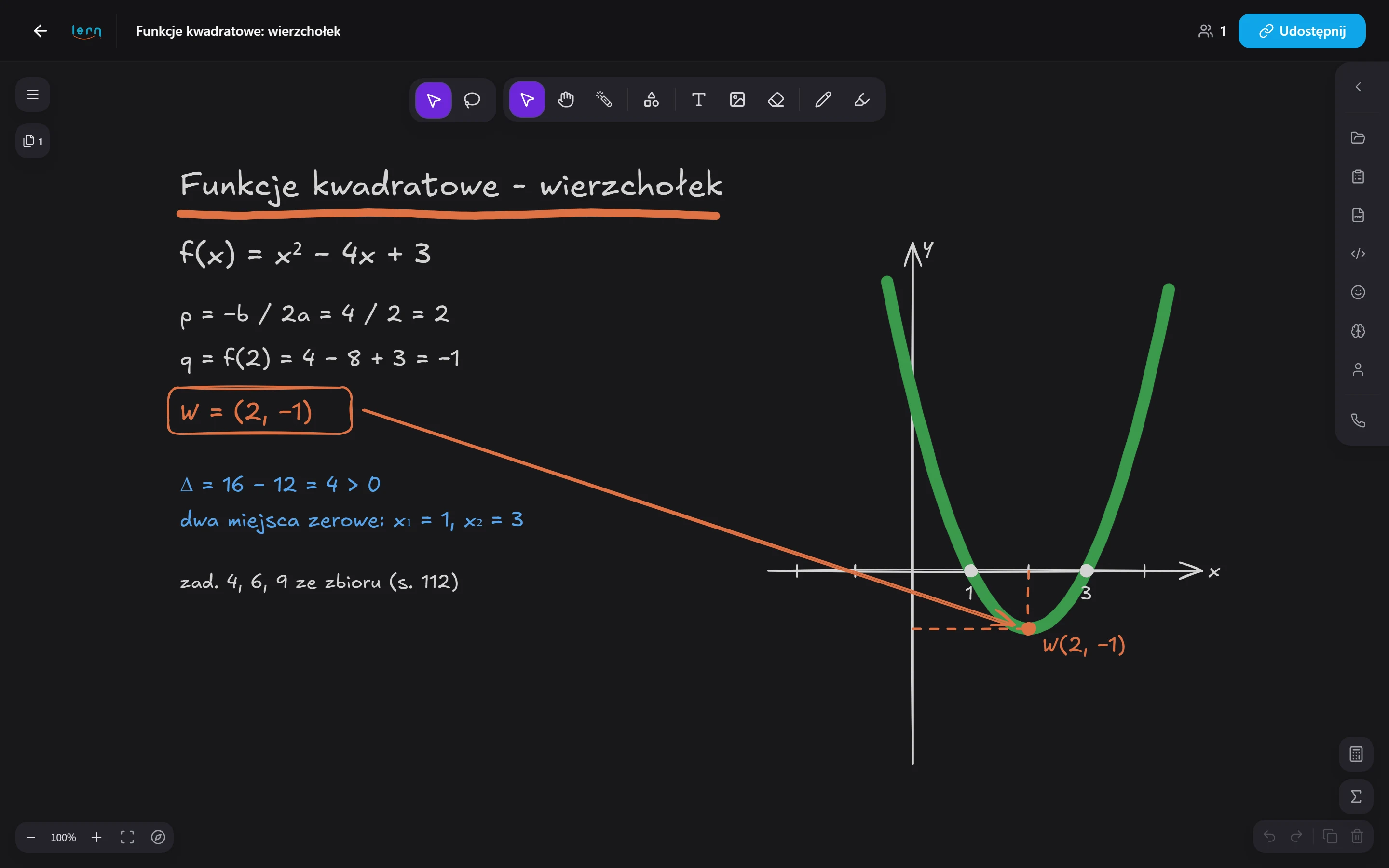
Ihr löst eine Aufgabe Schritt für Schritt: Du zeichnest den Graphen, der Schüler ergänzt die Rechnung in seiner Farbe. Formeln und Figuren ziehst du aus der Bibliothek, und das CKE-Formelblatt hast du die ganze Stunde griffbereit.
Du fügst ein Foto eines Textes oder einer Übung aus dem Lehrbuch ein, und der Schüler unterstreicht und schreibt die Antworten dazu. Die Tafel speichert sich selbst, also macht ihr nächstes Mal mit denselben Vokabeln weiter.
Der Schüler muss nichts herunterladen und kein Konto anlegen: Er bekommt einen Link und schreibt sofort los. Die Tafel läuft auf Laptop, Tablet und Handy, also startet die Stunde auch, wenn er nur sein Handy dabeihat.
So läuft es meistens ohne Lern.
Die Daten wandern von selbst zwischen den Modulen, du musst nichts abtippen.
Nein. Du schickst deinem Schüler einen Link, er öffnet die Tafel im Browser und kann sofort schreiben. Ein Konto braucht er nur für sein eigenes Panel mit Stunden und Hausaufgaben.
Ja. Jeder Strich wird automatisch gespeichert, du musst nichts exportieren. Nach einer Pause machst du genau dort weiter, wo ihr aufgehört habt.
Ja, in jedem Browser auf Laptop, Tablet und Handy. Nichts zu installieren.
Ja. Ein Link nur zum Ansehen zeigt die Tafel, ohne dass man sie bearbeiten kann.
Du fügst Schüler und Thema hinzu - Material und Lösungen landen auf einem Whiteboard.
Kostenlos starten